CLIP STUDIO PAINT EX
Vector
クリスタはベジエ曲線が扱えるのだが、あまり情報がない。 公式ページに書いてある内容がすべてかな?この範囲内で使うしかないので、 基本的にはInkscapeなどでドロー処理終わらせて、クリスタではあくまでも取り込むだけにした方がよさそうだ。
https://tips.clip-studio.com/ja-jp/articles/600
ベジエはポイントとハンドルで操作する曲線でベクターの中に含まれる。 クリスタでは、ラスターとベクターを使い分けることができる。 ベクターレイヤーであれば、すべてベクターとして扱われる。 内部的にベジエかどうかは不明だが、明確にベジエツールで描いたり、SVGファイルを取り込まない限り、 ハンドルは表示されないようだ。 あくまでもラスター的な扱いを重視した仕様となっている。 個人的にはかっちり描きたいときにベジエ曲線を多用したいのだが、クリスタ内ではやらない方がよさそう。 そういう図形的な線データはInkscapeなどのドローソフトを使った方が良い。 逆にラスターのような手描き線をベクターで扱いたい場合はクリスタで行うとよい。 もはやラスターなのか、ベクターなのか判別は不可能な線が引ける。 クリスタの売りはここにある。
その上でクリスタでベジエをどこまで使えるか具体的にチェックしてみる。 まずは3個のツールを使い別ける必要がある。
図形:ベジェ曲線
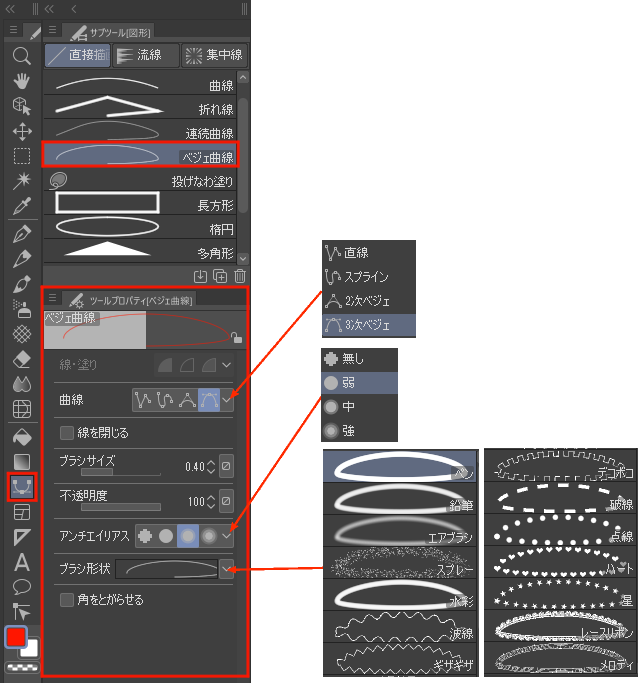
メインのツールは以下の図形の中にあるベジェ曲線。 ベジェ曲線を新規に描く場合に使う。 複雑な図形を描く場合はドローソフトを使った方がよい。 またベクターレイヤーで描くことで編集が可能になる。 曲線の種類は、直線、スプライン、2次ベジェ、3次ベジェから選択できるが、ハンドルを使って編集したい場合は3次ベジェ一択となる。 線・塗りという設定項目はあるが、ベクターレイヤーでは利用不可になっている。 ラスターレイヤーでベジェ曲線を使う場合は、利用可能になる。
操作:オブジェクト
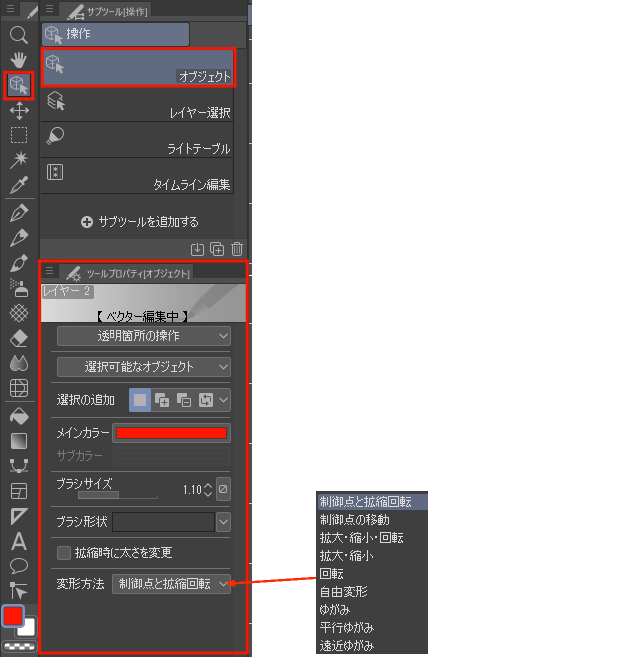
次に編集ツールとしては、操作の中にあるオブジェクトを使う。 あまり多くの編集はできない。下記パレット上では、色や、線の太さ、ブラシ形状、変形などの制御が行える。
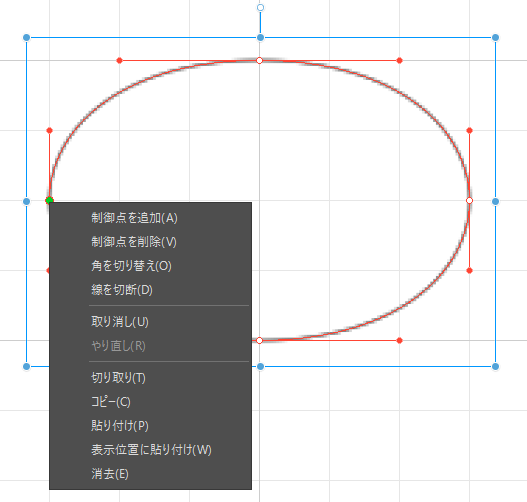
またオブジェクト上で右クリックすると以下のコンテキストメニューが開くので、 ベジェらしく、制御点のハンドルの関係を変える「角を切り替え」や制御点の追加削除、切断が行える。 ただしドローソフトのような細かな作業は行えない。 ここでは切断はできるが、連結はできないなど、独特の仕様となっている。
線編集:各種サブツール
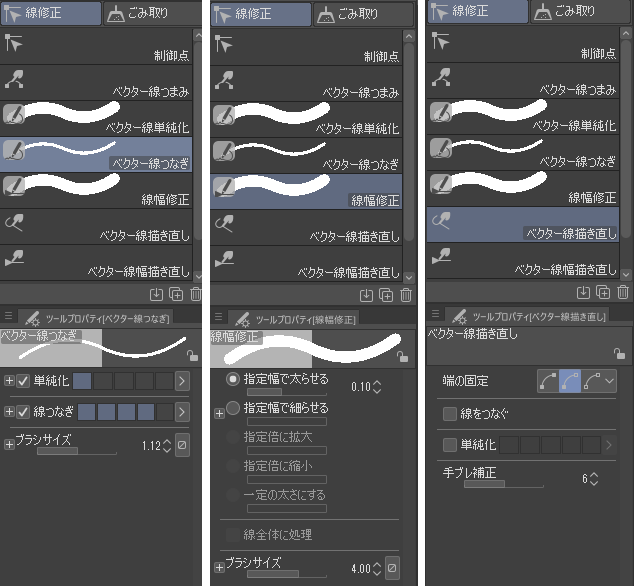
さらにもうひとつ編集ツールがある。線編集の中にあるので上記と組み合わせて使用する。 ドローソフトの感覚だと、これらの機能が分かれているのは奇妙に感じるところ。 また線編集はドローソフトとは考え方が大きく異なるツールで、頭を切り替える必要がある。 オブジェクトツールの機能ともかぶっている機能もあるが、 ラスター的な使い方でベクターを編集したい場合は線編集ツールを使うとよいと思う。 各サブツールにはツールプロパティもあり、機能的にはこちらの方がいろいろできるようになっている。 ただし、編集するとすぐに制御点が増えて行くので、軽いデータを目指すなら単純化は必須。
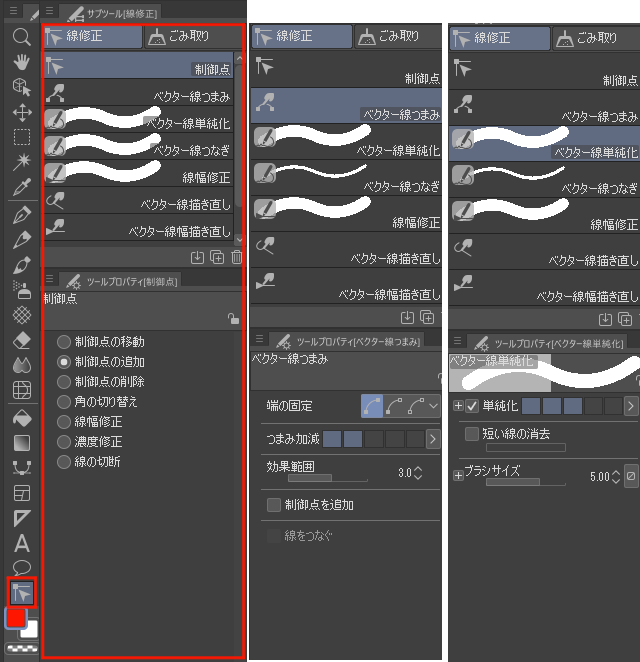
開いたパスを閉じるには、線つなぎで行う必要があり、ドローソフトに慣れていると、ずいぶんヘンテコな方法に思える。 各種修正方法も、やはりラスター的な扱いとなっている。
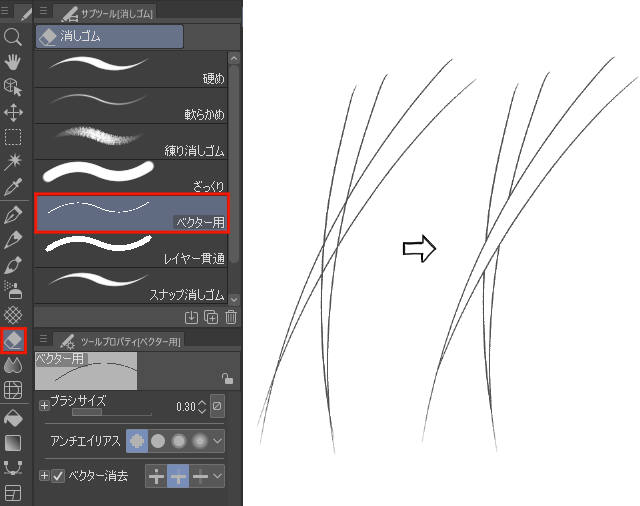
その他ツール 消しゴム:ベクター用
ベクターレイヤーで描く線はすべて、内部的にはベジェ的な扱いがされる。 ラスターでは難しい処理をベクターでは可能なので、それがベクターレイヤーを使う利点となっている。 最終的にはラスターの絵を描くための便利ツールという扱いなのでドローソフトのことは忘れた方がいい。
例えばベクターレイヤーでGペンを使って勢いよく線を描いて、 後から消しゴムツールのベクター用を使って、不要な部分を消すという方法。 勢いのある線を維持できるよさがある。 ラスターで描くより効率よく行える。 また線そのものを修正できる良さはあるが、描き手の緊張感がなくなっていくかもしれない。
SVGフォーマットで入出力
まずは入出力を試す。 個人的にはInkscapeやAffinityで描いたSVGデータの取り込みで問題ないかどうかチェック。 クリスタが入出力できるベクターは、SVGフォーマットのみのようだ。 Inkscapeからファイル>読込>ベクターで、SVGファイルを読み込むと、線情報だけで塗情報は消えてしまう。 残念ながら、そういう仕様のようだ。 クリスタではベクターの塗は出来ないので、ラスターレイヤーで塗るしかないようだ。
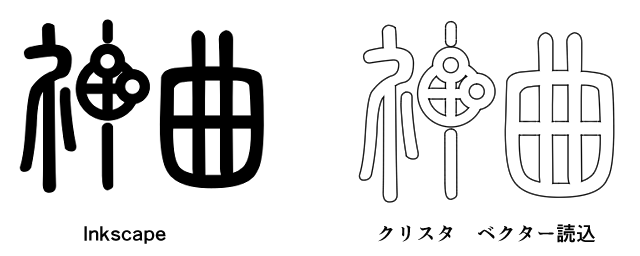
ベクターで読み込むとベクターレイヤーに配置される。 操作ツールもしくは線編集ツールを選択することで、ハンドルを使った線の編集が可能になる。
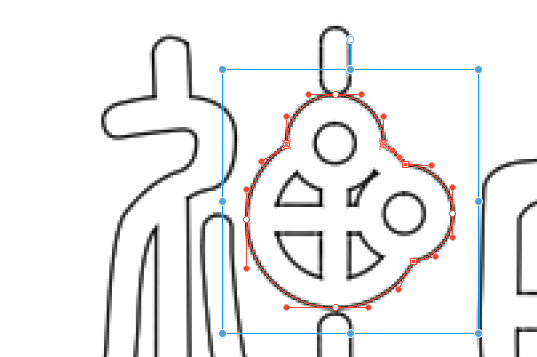
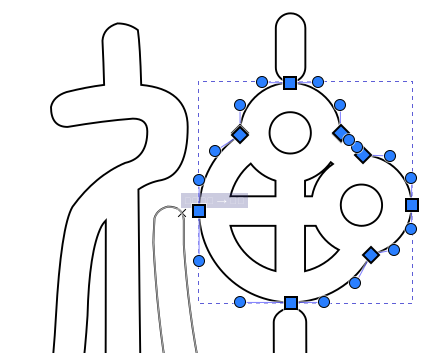
出力は、ファイル>その他の書き出し>ベクター書き出しで行う。 SVGで線情報だけが出力される。 下はInkscapeで読み込んだもの。 ハンドルなどを見るとデータを維持しているのが分かる。