CLIP STUDIO PAINT EX
スクリーントーン
スクリーントーン歴史
日本の漫画では当たり前のようにスクリーントーンを使っているが、海外ではカラー原稿で描かれることが多くスクリーントーンは使われない。 海外の画像処理ソフトがスクリーントーン機能がない理由は、あちらでは、そもそもスクリーントーンという文化がないから。 せいぜい2値化の際の網の設定ぐらいになってしまう。 トーンを貼るという工程を重視しているソフトはクリスタぐらいだろう。
元々スクリーントーンは建築用図面等や、一部の印刷用に考案されたもの。 建築図の煉瓦などを描き込むのは大変だったため、そういうパターンを転写することで効率を図っていた。 1950年代から手塚治虫、トキワ荘等の日本の漫画家がスクリーントーンを使い始め、一気に広まって行った。 当時はスクリーントーンを販売していたのはイギリスのレトラセットぐらいだったので、いきなり売れ始めたことに驚いたようだ。 70年代になるとアイシー社(現G-Too)などが出現し、デジタルが主流になる最近まで、スクリーントーンは日本の漫画に欠かせないものだった。 デジタルになっても、スクリーントーンは日本漫画らしさを表現する手段のひとつなので大事にしたいところ。
線数
一般的に原稿の時点でスクリーントーンの線数は60線ぐらいとされている。 商業誌では80%縮小するので最終的には75線相当となる。
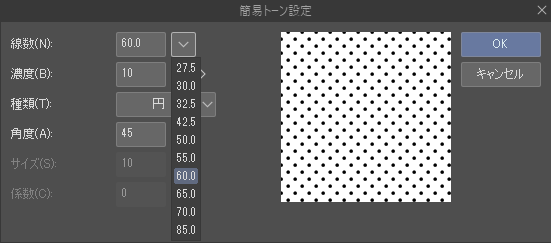
クリスタで推奨される線数は以下のようになっている。 好きな値を設定できるが、推奨値にしておいた方が無難。
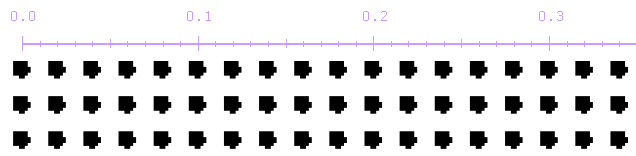
以下は60線で濃度20、そして角度を0にした状態。 定規はインチにしている。 0.1インチで6点確認できる。つまり1インチ当たり60点=60線となる。 通常は45度で使用する。
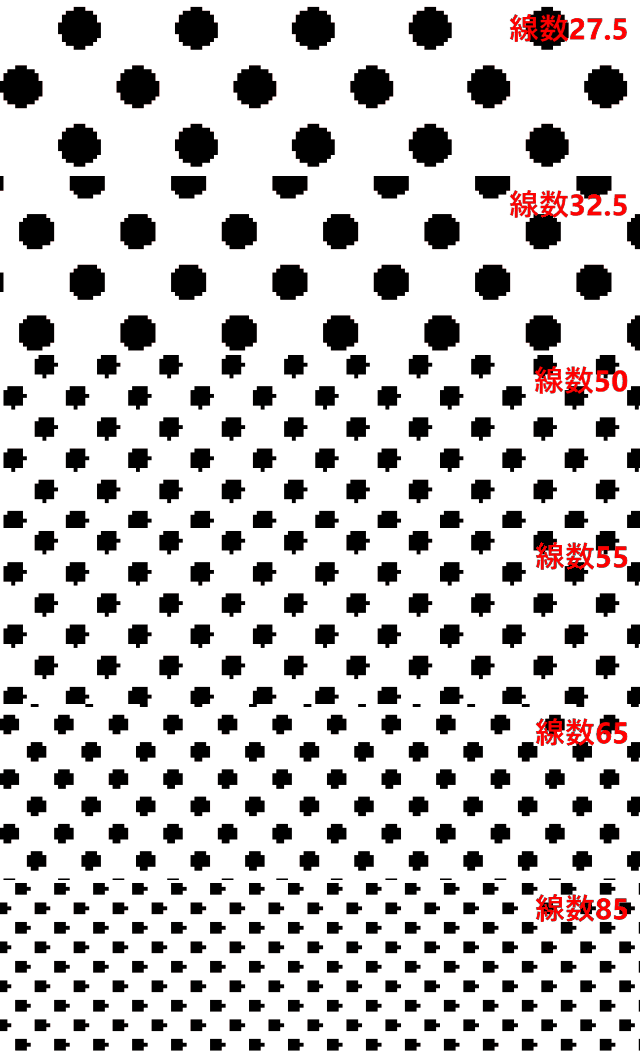
以下はモノクロ600dpiのときの推奨値の違い。50と55、及び60と65は変化なし。
使用するパターン
トーンのパターンはいくつかあるのだが、基本的には円(網)だけあればよいと思っている。
パーセント
よく使うトーンのパーセントは5、10、20、30、40、50、60ぐらいだろうか。 下は600dpiで60線のトーンを試してみる。 トーンレイヤーと、グレーを書き出しの際にモノクロ2値化しトーンに変換したもので比較してみる。 50%と60%は明らかに出方が違うので注意が必要だが、5~40%では同じような結果となった。 このことから通常はトーンレイヤーを使うべき。
例外としてはグレースケールで複雑な濃淡をつけて、最終的にトーンに変換したい場合のみグレースケールからトーン変換を使う。 ただ、この方法はクリスタであれば、トーン削りなどが扱えるので、使う必要はなさそうだ。
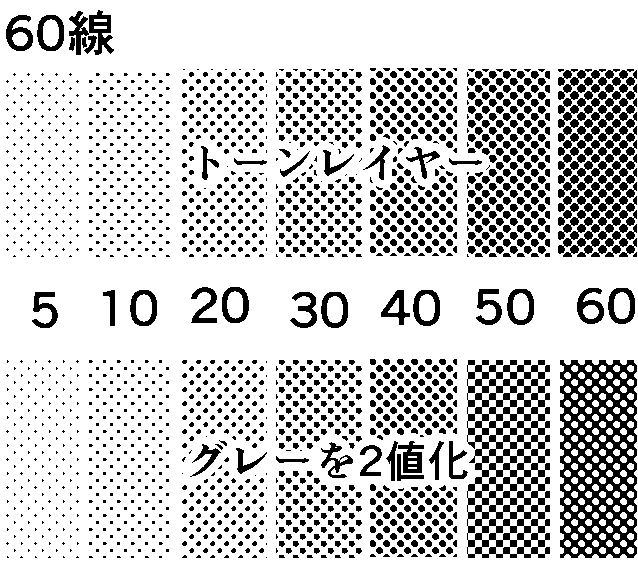
個人的にはモノクロ2値で原稿を描き、初めからトーンレイヤーとして設定しようと思っている。 Web用には不都合になることもあるが、印刷前提で作っておきたい。 また作業中にトーンのドットを見ながら作業したいので、グレースケールで描いて、出力時にトーン化するのは避けたいという思いもある。
トーンレイヤーの作成
新規レイヤーから、トーンレイヤーを選択すると以下のパレットが出るので、そこで線数や濃度等を設定する。
選択範囲があれば、そこにトーンが貼られ、選択されていなければ全面にトーンが貼られる。
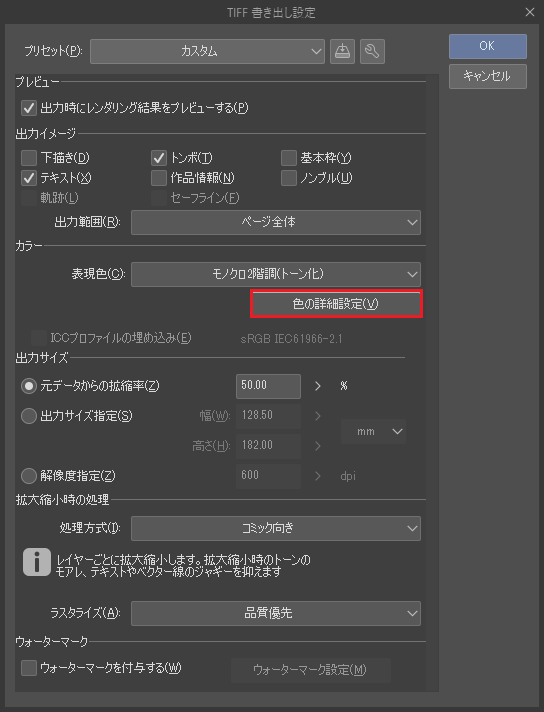
後は、削ったり、塗るようなスタイルでトーンを貼っていくことができる。
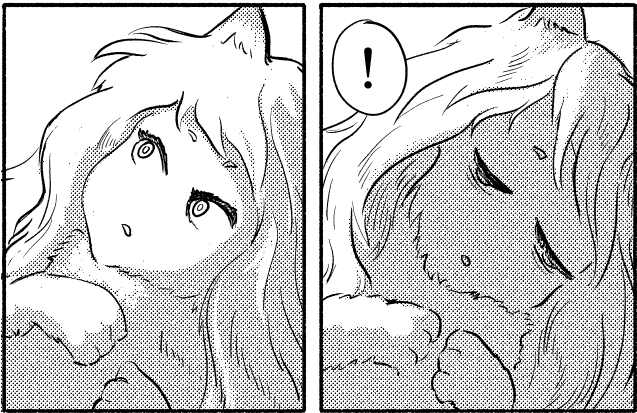
トーン削り
アナログ原稿では、トーンはカッターで切ったり、削ったりして絵作りする。 クリスタでも同じような感覚で作業したい。
下記は削るときのツール。 デコレーションで、トーン削り用などを使う。 描画色を透明にすることで削ることできる。 トーン削り用と書かれていないガーゼ等も必要に応じて使い分けると微調整がしやすいと思う。
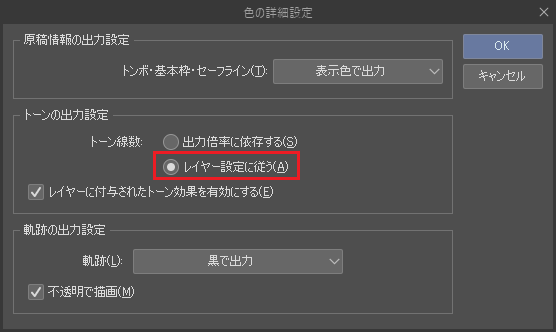
基本的にトーンは45度なので、削りは0、45、90度を避け露骨なヌケを防ぐ。 線で消す場合は、22.5度などを使う。 カケアミ(トーン削り用)は、トーンに合わせて角度が設定されていて親切。

グラデーショントーン
グラデーショントーンレイヤーが作る場合は、新規レイヤーで、グラデーションを選択。 グラデーションの濃度は青いラインを調整することで行う。 不透明なので、レイヤー配置で調整するか、背後の線を見せたい場合は、合成モードなどを設定する必要がある。

トーンの重ね貼り
同じ線数トーンをわずかにずらして貼ることで、3段階のトーンを作ることができる。 アナログのテクニックだが、クリスタでもやってみる。
10%と20%を使い、重なったところは30%となっている。 ずらす距離は600dpi、60線で角度45度なので、14.142の半分=約7でよいと思う。 下記は、プロパティでX=7ズラしている。

結果は以下の通り。下段は重なり具合が分かるように10%を青にしてみた。
