u-he Zebra3 Scope
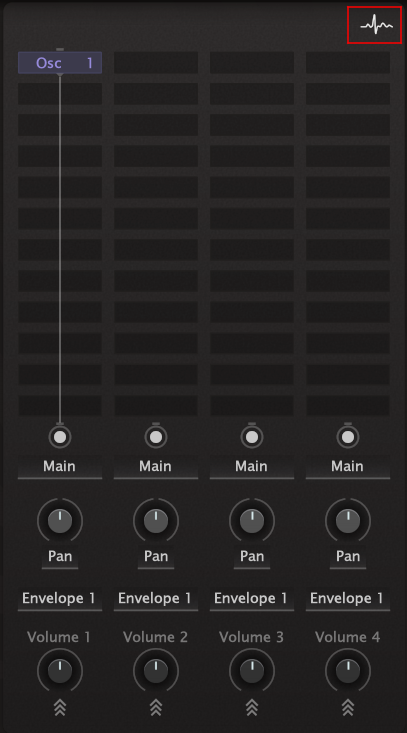
以下の赤枠をクリックするとオシロスコープが表示される。
以下が表示されたオシロスコープ。 デフォルトの表示はステレオオーディオ。 水平にズームするには、下部のスクロールバーのハンドルを調整。 より細かくするにはSHIFTキーを押しながら操作。 スクロールバーをダブルクリックすると再び最大化される。 任意のモジュレーションソース、あるいはマトリックススロットのターゲットフィールドでも、エリアにドラッグ&ドロップできる。 オーディオの波形は、スペースを確保するためにLRの2chからLR合成の1chに切り替わる。
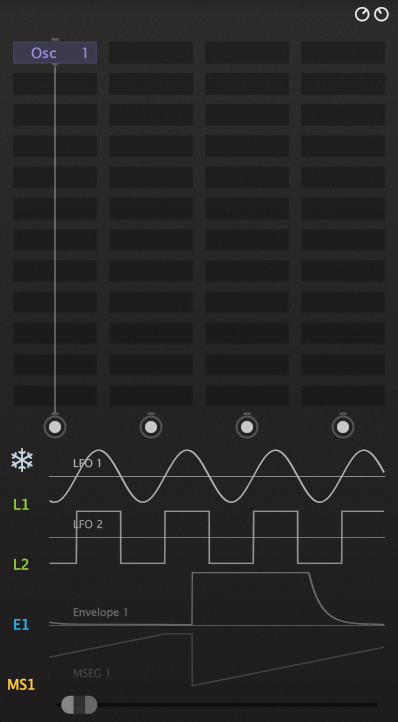
波形はサンプル単位まで拡大することが可能。 個人的に残念なのはリリース版は色味がなくなり、波形は白系になってしまったこと。

垂直順序をある程度制御するには、ウィンドウ下部の4つのフィールドのいずれかにモジュレーションソースをドラッグ&ドロップするか、クリックしてメニューから選択。 Scopeから信号を削除するには、そのフィールドをクリックして最初の項目「なし」を選択。

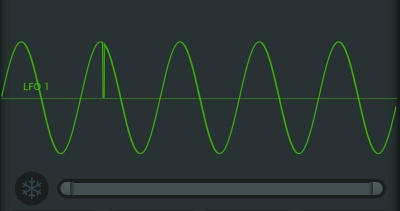
フリーズボタンは、信号の動かないスナップショット。 もう一度クリックすると「解凍」される。 フレーズ状態でもレベルの自動拡大縮小は有効のようだ。
凍結された信号の異なる部分を見るには、2つのハンドルを使ってズームインし、その間のバーをクリックして水平にドラッグ。 より細かく操作するには、SHIFTキーを兼用する。 ビューのバーが短くなりすぎた場合はマウスホイールを使う。 常に、細かく操作する場合はSHIFTキーを押しながら操作する。
記録できる範囲は10秒のようだ
下のようにバーを最長にして、LFOを使って測ってみると10秒となった。オシロスコープは10秒分のバッファを上書きしているようだ。
スコープ上で右クリックして波形表示品質の設定ができる。
- eco:CPUにやさしい
- fast
- glow
現状Scopeへの不満
現状ではレベルが自動で拡大縮小する仕様。 たぶんUhbikから採用された方式。 常に見やすいレベルで表示するということなのだろうけど、個人的には固定で、手動でレベル調整する仕様にしてほしい。 下動画のように、徐々に大きくなる波形は気持ち悪いので。 また正確なレベルを知るという意味でもよろしくないと思う。

Audio信号
2ch以上使ってしまうとAudio信号は見えなくなってしまう。 Audio信号も他信号と同様に扱えるとよいのだが。 下のようにLFOに加えてEnvelopeを加えると、Audio Sumが消えてしまう。
